

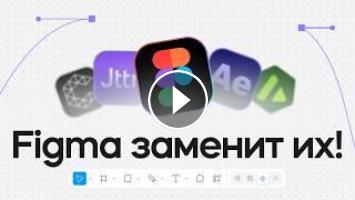
На конференции Figma Config 2026 разработчики представили функционал, который ждали все ui/ux дизайнеры — встроенный инструмент для анимации Figma Motion.
Обучение Figmaс нуля — https://cloudlessons.ru/c/27057
Теперь веб-дизайн и комплексная анимация в фигма выходят на совершенно новый уровень. Больше не нужно экспортировать слои в сторонние сервисы вроде After Effects, Gitter или Principle, чтобы создать анимацию прототипа. Всё делается нативно, быстро и внутри одной рабочей среды.
В этом видео мы подробно разберем, как устроен новый моушн-режим в Figma, и протестируем его, включая ИИ-инструменты.
Что в уроке:
Знакомство с интерфейсом и таймлайном: Как переключить Figma в режим Motion, как устроена шкала времени и почему этот функционал фундаментально меняет современный веб дизайн.
Ключевые кадры (Keyframes) и автоматическая анимация: Пошагово разберем, как анимировать позицию, масштаб (Scale), прозрачность (Opacity), размеры и цвет объектов. Настроим режим Toggle Auto Keyframing для автоматической расстановки ключей при перемещении элементов.
Режимы воспроизведения таймлайна: В чем разница между Loop (петля) и Pin-pong и как управлять характером цикличного движения.
Тайм-коды и комментарии: Фишка для командной работы — учимся оставлять правки прямо на таймлайне с жесткой привязкой к конкретному кадру
Продвинутая работа с графиками скорости (Easings): Уходим от линейного движения. Настраиваем физически корректный и реалистичный отскок объектов с помощью кривых скорости.
Переменные (Variables) и компоненты в Motion: Как создавать переменные для таймингов и изингов, тестировать разные варианты отображения без переделки сцены, а также делать красивое каскадное появление элементов (Stagger) для таблиц и списков через мастер-компоненты.
AI Агенты в Figma: Тестируем генерацию анимации по текстовому промту (пока функция находится в бете — это полностью бесплатно). Разбираемся, стоит ли отдавать рутину искусственному интеллекту?
Экспорт готового результата: Как правильно выбрать фрейм для рендера и сохранить анимацию в форматы MP4, WebM, GIF или SVG в высоком качестве.
#figma #ui #вебдизайн
Обучение Figmaс нуля — https://cloudlessons.ru/c/27057
Теперь веб-дизайн и комплексная анимация в фигма выходят на совершенно новый уровень. Больше не нужно экспортировать слои в сторонние сервисы вроде After Effects, Gitter или Principle, чтобы создать анимацию прототипа. Всё делается нативно, быстро и внутри одной рабочей среды.
В этом видео мы подробно разберем, как устроен новый моушн-режим в Figma, и протестируем его, включая ИИ-инструменты.
Что в уроке:
Знакомство с интерфейсом и таймлайном: Как переключить Figma в режим Motion, как устроена шкала времени и почему этот функционал фундаментально меняет современный веб дизайн.
Ключевые кадры (Keyframes) и автоматическая анимация: Пошагово разберем, как анимировать позицию, масштаб (Scale), прозрачность (Opacity), размеры и цвет объектов. Настроим режим Toggle Auto Keyframing для автоматической расстановки ключей при перемещении элементов.
Режимы воспроизведения таймлайна: В чем разница между Loop (петля) и Pin-pong и как управлять характером цикличного движения.
Тайм-коды и комментарии: Фишка для командной работы — учимся оставлять правки прямо на таймлайне с жесткой привязкой к конкретному кадру
Продвинутая работа с графиками скорости (Easings): Уходим от линейного движения. Настраиваем физически корректный и реалистичный отскок объектов с помощью кривых скорости.
Переменные (Variables) и компоненты в Motion: Как создавать переменные для таймингов и изингов, тестировать разные варианты отображения без переделки сцены, а также делать красивое каскадное появление элементов (Stagger) для таблиц и списков через мастер-компоненты.
AI Агенты в Figma: Тестируем генерацию анимации по текстовому промту (пока функция находится в бете — это полностью бесплатно). Разбираемся, стоит ли отдавать рутину искусственному интеллекту?
Экспорт готового результата: Как правильно выбрать фрейм для рендера и сохранить анимацию в форматы MP4, WebM, GIF или SVG в высоком качестве.
#figma #ui #вебдизайн
- Категория
- AI Инструменты

Комментариев нет.
Следующее
Auto
-
00:18

Мужик неправильно понял девушку на вокзале #анекдот #юмор #анимация #история #shorts
-
05:20
Kling Motion Control (100% FREE) | Top 3 FREE AI Motion Control Tools (2026)
-
23:11
Как создать собственный плагин для Figma с помощью AI за 5 минут
-
00:23
Что лучше, ИИ или ручная анимация? #arcane #animation
-
00:47
Анимация для Онлайн-Школы | Проект из Узбекистана
-
03:34
Как заработать деньги ребенку? (Анимация)
-
04:39
AI-трекер от Топвизора. Обзор нового инструмента!
-
37:41
3 ДЗ Создаём интерфейс по дизайну из Figma с помощью AI + кодинг через фото
-
03:34
Как заработать деньги ребенку? (Анимация)
-
06:06
5 Best TVs for Sports 2026 – Motion, Brightness & Zero Motion Blur
-
05:33

ЗАРАБОТОК В ИНТЕРНЕТЕ | КРУТАЯ СХЕМА | FUNPAY
-
08:12

Пассивный Заработок 1000Р в День в Интернете на Телефоне Без Вложений
-
06:43

Как ЗАРАБОТАТЬ ШКОЛЬНИКУ в ИНТЕРНЕТЕ? Самые Легкие Способы Заработка
-
07:05

ЗАРАБОТОК В ИНТЕРНЕТЕ 2023 | Реальный заработок в интернете с вложением | Как заработать в интернете
-
05:49

ЗАРАБОТОК В ИНТЕРНЕТЕ 2023 | Реальный Заработок В Интернете С Вложением. Как Заработать В Интернете?
-
04:28

Схема заработка 2023 ! Зарабатываем в интернете онлайн сидя дома ! Заработок денег ! Деньги легко !
-
05:33

ЗАРАБОТОК В ИНТЕРНЕТЕ | КРУТАЯ СХЕМА | FUNPAY
-
06:43

Как ЗАРАБОТАТЬ ШКОЛЬНИКУ в ИНТЕРНЕТЕ? Самые Легкие Способы Заработка
-
14:53

Показываю Как Зарабатывать Деньги - Заработок В Интернете 2023 Рабочая Схема Для Заработка
-
14:12

Большой Заработок В Интернете С Выводом Рабочая Схема Заработка
 Загрузка...